miércoles, 4 de diciembre de 2013

ADMINISTRACION DE LILO

Lilo
LILO es un gestor de arranque que permite seleccionar entre múltiples configuraciones de arranque e, incluso, entre diferentes sistemas operativos. Se instala con el comando lilo y su configuración reside en el fichero /etc/lilo.conf. Para cambiar el arranque se debe modificar el fichero /etc/lilo.conf, realizar los cambios y ejecutar lilo para que se actualice el arranque.
Configurando LILO
Cada posible escenario tiene una etiqueta. La primera etiqueta que aparece es la que se considera arranque por defecto. Los parámetros genéricos que se le deben introducir a LILO son:
  • boot: dónde se instala el LILO. CON /dev/hda se instala en el MBR del disco primario del primer controlador. Con /dev/hda1 se instala en el sector 0 de la partición 1 del disco primario del primer controlador.
  • root: Partición raíz
  • Delay=20. Especifica el número de segundos que espera se introduzca qué imagen se quiere arrancar antes de cargar la de por defecto
  • Install=/boot/boot. Especifica el fichero como sector de arranque
  • Message=fichero. Indica el fichero cuyo contenido se mostrará junto con el prompt del lilo
  • Password=pp.. Passwd necesario para arrancar una imagen.
  • Prompt. Fuerza a que muestre el prompt
  • Restricted. Pide el passwd para introducir parámetros al lilo

INSTALACION DE APLICACIONES

Explicación

Casi la totalidad de distribuciones Linux incluyen un sistema de repositorios (o deposito) y paquetes, es decir un sistema de instalación automatizada de programas.

Todas las distribuciones (Debian, Ubuntu, RedHat, Mandriva...) incluyen una lista más o menos completa de programas que pueden instalarse fácilmente. ¿Un ejemplo? Aquí tenemos uno con Ubuntu:
  • En el menú “Aplicaciones”, seleccionamos “Añadir y quitar…”
  • En la ventana que aparece, marcamos la casilla del programa que nos interesa, luego le damos clic al botón “Aplicar cambios”.
  • Luego confirmamos
  • Ingresamos nuestra contraseña

Y listo, el sistema se encargará de descargar, desempaquetar e instalar el programa.

¿Te pareció complicado?

El único caso en que puede hacerse difícil es cuando el programa que nos interesa no está presente en los repositorios de nuestra distribución. Pero en ese caso:
  • Podemos encontrar otros repositorios (por ejemplo Medibuntu o ppa.launchpad.net para Ubuntu) que incluyen otros programas.
  • También podemos encontrar sitios Web como getdeb.net donde se puede descargar paquetes listos para ser utilizados.

INSTALACION DEL SISTEMA LINUX

Instalación del Sistema Operativo Linux
  • Accedemos a la página de descarga de Ubuntu pulsando aquí y seleccionamos el sistema de 64 bits y a continuación pulsamos sobre “Start Download”. Acto seguido, se empezará a bajar a nuestro equipo una imagen ISO con Ubuntu Linux.
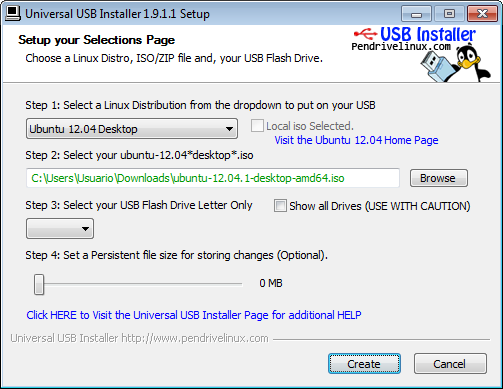
  • Una vez descargado el archivo ISO, tenemos dos opciones: grabarlo e instalarlo desde un CD/DVD o hacerlo de un pendrive de por lo menos 2GB, por lo que necesitaremos un software que se ejecuta desde Windows y se llama Universal USB Installer que podemos descargar desde aquí. En esta guia explicaremos el procedimiento para la instalacion a través de una memoria USB.
  • Ejecutamos la aplicacion Universal USB Installer y seleccionamos en el Paso 1 la distribucion Ubuntu 12.04 Desktop, en el Paso 2 elegimos la ubicación del archivo ISO que nos hemos bajado anteriormente y en el Paso 3 seleccionamos la letra de la unidad USB (IMPORTANTE: ¡¡SE BORRARÁN TODOS LOS DATOS!!) y pinchamos en “Create”:
Universal USB
  • Una vez finalizado el proceso, extraemos de forma segura la unidad USB y apagamos el portátil.
  • Conectamos la unidad USB al portátil de préstamo y lo encendemos.
  • En cuanto aparezca el logotipo de Acer pulsamos F12 y cuando aparezca el menú de arranque elegimos la unidad USB.
  • La instalación de Linux comenzara automáticamente.
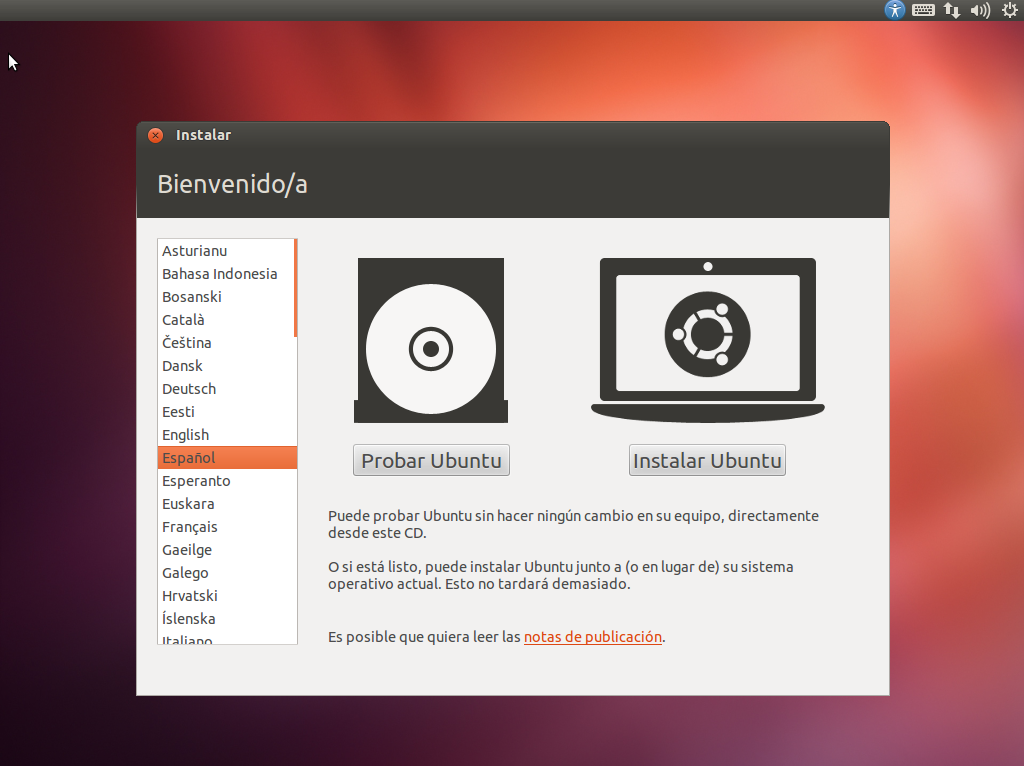
  • A continuación, seleccionamos el idioma Español o en su defecto, el que prefiramos para el sistema operativo y pulsamos sobre “Instalar”.
Linux1
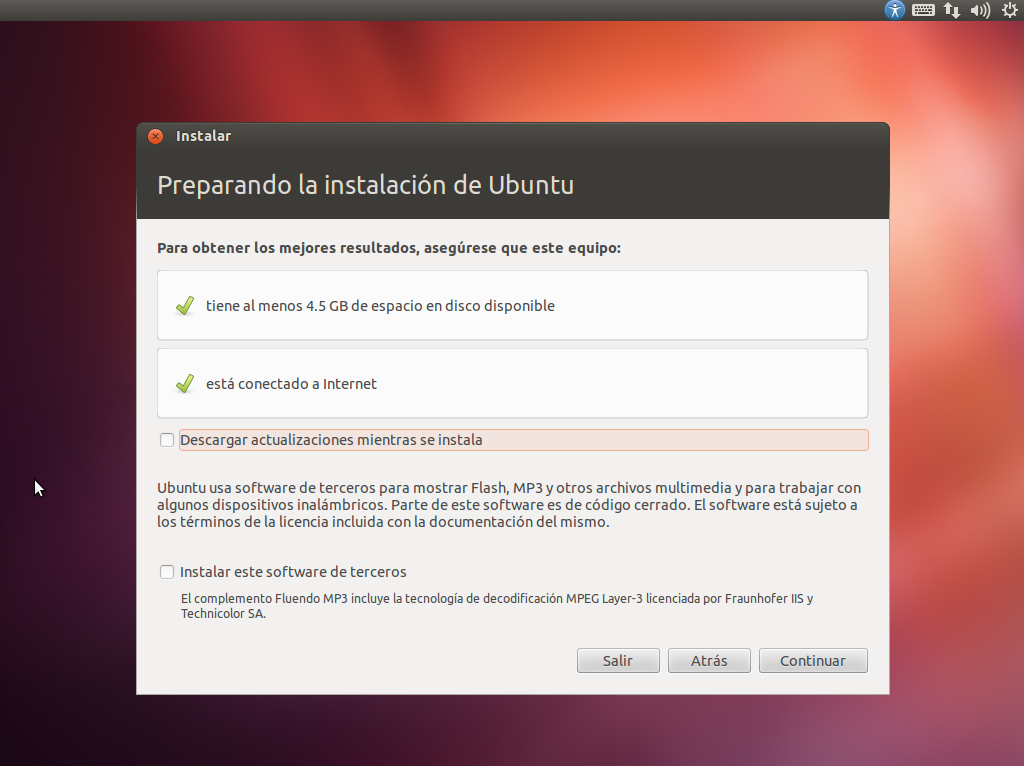
  • Durante la instalación, es posible que tengamos la opción de tener el portátil conectado a Internet para que se baje los paquetes mas actualizados. Si tenemos esta posibilidad, Ubuntu lo detectará automáticamente y tendremos la opción de pulsar sobre “Descargar actualizaciones mientras se instala”. Tambien podemos instalar software de terceros (por ejemplo, para reproducir archivos de sonido MP3) pero esta opción ya queda a la elección del usuario, que dependiendo de su filosofia, elegirá una opción u otra. Despues de elegir las opciones que mas nos interesen, pulsamos sobre “Continuar”.
Linux2
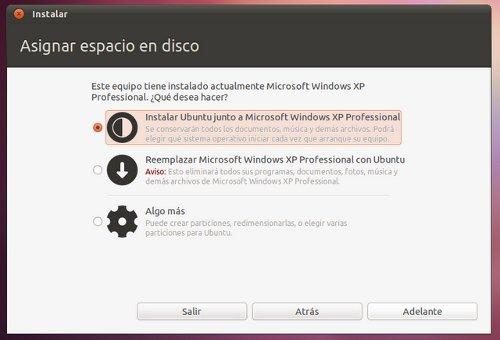
  • Como supuestamente hemos instalado Windows antes de instalar Linux, deberiamos tener un espacio sin particionar, por lo que elegiremos la opción de “Instalar Ubuntu junto a Microsoft Windows”. El resto de opciones son para usuarios avanzados. Una vez seleccionada la opción deseada, pulsamos sobre “Continuar”.

  • A continuación, se pondrá a instalar la distribución de Linux, y mientras instala nos va a pedir que introduzcamos nuestra ciudad (Madrid), y datos como nuestro nombre, nombre de equipo, contraseña, etc… que iremos rellenando segun nos lo vaya pidiendo.
Linux4
  • Una vez finalizado todos estos pasos ya tenemos instalado Ubuntu instalado junto a Windows y en el siguiente arranque, antes de iniciar cualquier sistema operativo, nos saldrá un menú para que seleccionemos el sistema operativo con el que queremos arrancar el portatil.

INTEGRIDAD DE FICHEROS


Integridad de ficheros
Compruebe la Integridad de los Ficheros desde el Menú Propiedades
HashTab es una extensión para el explorador de ficheros de Windows que te permite acceder a los datos de tamaño de fichero (MD5, SHA1 y CRC-32), a fin de comprobar su total integridad y asegurarte de que no están corruptos ni han sido modificados.
Toda esta información se presenta en una nueva pestaña que aparece al seleccionar “Propiedades” de un archivo cualquiera. De esta forma puedes comprobar dichos datos sin necesidad de herramientas externas.
Para quienes les gusta traducir programas, en el sitio web del programa ofrecen un archivo de texto con los textos a traducir

FORMATEAR DISCO DURO


se usa la herramienta FDISK, incluida en el disco de inicio.

Por lo tanto, hay que arrancar con dicho disquete, como se ha indicado antes.
Una vez que carga el sistema y vemos el simbolo
A:\>
se teclea
FDISK

Si el disco duro tiene mas de 500 Mb (hoy cualquier disco), FDISK preguntará si se desea activar la compatibilidad con discos grandes, dando la opcion a pulsar las teclas S y N. Contestar S, o de lo contrario no podran usarse tamaños de disco superior a 2 Gb.
Aparecerá una pantalla con cuatro opciones -cinco en el caso de que hayan dos o mas discos duros-

Opciones de FDISK

Unidad de disco duro actual: 1

Elija una de las siguientes opciones:

1. Crear partición o unidad lógica de DOS
2. Establecer partición activa
3. Eliminar partición o unidad lógica de DOS
4. Presentar información de particiones
5. Cambiar unidad de disco

(La quinta opción, como decia, solo aparecerá en caso de que haya mas de un disco duro instalado)


Indique opción elegida: [ 1 ]

Presione ESC para salir de FDISK


Antes de realizar operaciones de particionado, es conveniente obtener información de la(s) partición(es) que pudieran haber si el disco no es nuevo a estrenar. Podemos averiguar el estado, tipo y tamaño de cada partición existente, utilizando la opción 4 (Presentar información de particiones).

La pantalla que muestra esta información, se parecerá a la siguiente:

Presentar información sobre partición

Unidad de disco duro actual: 1

Partición Estado Tipo Etiqueta volumen MB Sistema Uso

C: 1 A PRI DOS 10 FAT32 33%
2 EXT DOS 20 66%

Espacio total en disco es de 30 MB (1 MB= 1048576 bytes).

Partición Extendida DOS contiene Unidades Lógicas de DOS.
Desea ver la información de la unidad lógica ? [S]

Presionar ESC para volver a las opciones de FDISK


Partición: Muestra la letra de unidad asignada a cada partición, así como el número de la misma.
Estado: Muestra si está o no activada la partición, (A) para partición activada.
Tipo: Indica si es una partición primaria de DOS (PRI DOS), partición extendida de DOS (EXT DOS) o una partición NO-DOS.
Etiqueta de
Volumen: Presenta el nombre que hemos dado al volumen si es que lo tiene.
MB: Indica el tamaño de cada partición en megabytes.
Sistema: Nos dice el tipo de sistema de archivos que se está usando en cada partición.
Uso: Muestra el porcentaje ocupado por cada partición en el disco actual.

Si la partición extendida contiene unidades lógicas, diremos contestremos sí [S] a la pregunta:

Partición Extendida DOS contiene Unidades Lógicas de DOS.
Desea ver la información de la unidad lógica ? [S]

Aparecerá una pantalla similar a esta:

Unidad Etiqueta volumen MB Sistema Uso

D: DATOS 10 FAT32 50%
E: RESERVA 10 FAT32 50%

Total de partición extendida de DOS 20 MB ( 1 MB= 1048576 bytes )
Presione ESC para continuar

Unidad: Indica la letra de cada unidad lógica.
Etiqueta de
Volumen: Presenta el nombre que hemos dado al volumen si es que lo tiene.
MB: Indica el tamaño de cada unidad lógica en megabytes.
Sistema: Nos dice el tipo de sistema de archivos que se está usando en cada partición.
Uso: Muestra el porcentaje de espacio ocupado por cada unidad lógica dentro de la partición extendida.


Si el disco es nuevo y no tiene particiones o si las hemos eliminado por cualquier circunstancia, hay que crear al menos una partición primaria.

Para crear una partición primaria o unidad lógica de DOS elegiremos la opción número 1.

En este momento se nos preguntará si queremos aprovechar todo el espacio disponible del disco duro:

¿Desea usar el tamaño máximo disponible para una partición
primaria y activar dicha partición (S/N) ................? [S]

Responderemos afirmativamente, FDISK creará una partición primaria que ocupará la totalidad del disco duro, a continuación se nos mostrará en pantalla lo siguiente:

El sistema se reiniciará
Inserte el disco del sistema en la unidad A:
Presione cualquier tecla cuando esté listo

Es OBLIGATORIO reiniciar el ordenador. No se debe pasar a formatear el disco, ni volver a lanzar FDISK, sin haber reiniciado.

PARTICIONES DE DISCO DURO


Particiones de disco duro
Un disco duro puede dividirse en varias particiones. Cada partición funciona como si fuera un disco duro independiente. La idea es que si sólo se tiene un disco, y se quieren tener, digamos, dos sistemas operativos en él, se pueda dividir el disco en dos particiones. Cada sistema operativo utilizará su propia partición tal y como se desea, y no tocará la otra. De esta forma los dos sistemas operativos pueden coexistir pacíficamente en el mismo disco duro. Sin particiones se tendría que comprar un disco duro para cada sistema operativo.
Los disquetes generalmente no se particionan. No hay ninguna razón técnica para ello, pero dado que son tan pequeños, particionarlos sería útil sólo en extrañas ocasiones. Los CD-ROM tampoco se suelen particionar, ya que es más fácil utilizarlos como un disco grande, y raramente existe la necesidad de tener varios sistemas operativos en uno de ellos.
Las tablas de particiones (aquella en el MBR, y las de las particiones extendidas) tienen un byte por partición que identifica el tipo de esa partición. Ésta intenta identificar el sistema operativo que utiliza la partición, o el que suele hacerlo. El propósito es evitar que dos sistemas operativos accidentalmente utilicen la misma partición. De cualquier modo, en realidad, los sistemas operativos no tienen en cuenta el byte de tipo de partición; por ejemplo, Linux no lo toma en consideración en absoluto. Incluso peor, algunos lo utilizan incorrectamente; por ejemplo, al menos una versión de DR-DOS ignora el bit más significativo del byte, mientras que otras no lo hacen.

COMANDOS MOUNT Y UNMOUNT


Antes de poder utilizar un sistema de ficheros, este debe de ser montado. A diferencia de otros
sistemas operativos y como cualquier UNIX, Linux emplea una jerarquía (árbol) de directorios
único. Por tanto la operación de montaje hará que los contenidos de un sistema de ficheros
nuevo parezcan los contenidos de un subdirectorio existente de algún sistema de ficheros ya
montado.
Imaginemos dos sistemas de ficheros separados, cada uno con su propio directorio raíz.
Cuando el segundo sistema de ficheros se monte bajo el directorio /home en el primer sistema
de ficheros, se obtendrá un único árbol de directorios.
el comando MOUNT realiza la fusión de dos sistemas de ficheros, así, una vez que el sistema
de ficheros está montado forma parte del árbol de directorios. Es decir, el MOUNT permite que
sistemas de archivos independientes sobre dispositivos diferentes se «peguen» para formar un
solo árbol del sistema.

umount

Este comando sirve para desmontar las unidades que hayamos montado con el comando mount, para extraer de manera segura (en caso de un pen drive) o expulsar (en caso de una unidad optica) un dispositivo.
Opciones

  • -V muestra el numero de versión y se cierra.
  • -n desmonta el archivo sin efectuar los cambios que hayamos hecho en este.
Sintaxis
umount mnt/cdrom #mediante este comando desmontaríamos la imagen que hay como primer ejemplo en el artículo mount, debemos indicar el punto de montaje.